Desenvolvedor e Analista de Sistemas | IFPA

Mostrando postagens com marcador Windows 10. Mostrar todas as postagens

segunda-feira, 7 de março de 2016

Windows 10: O Menu Iniciar não abre? Saiba o que fazer

com 0 Comentário

O Windows 10 é um sistema com imensas funcionalidades mas também com alguns bugs estranhos. Recentemente, depois de efectuar umas actualizações oficiais da própria Microsoft, o Menu Iniciar do meu sistema deixou simplesmente de funcionar.

Sem erros aparentes ou alguma indicação do porquê de não funcionar, nada melhor que ir à procurar solução!


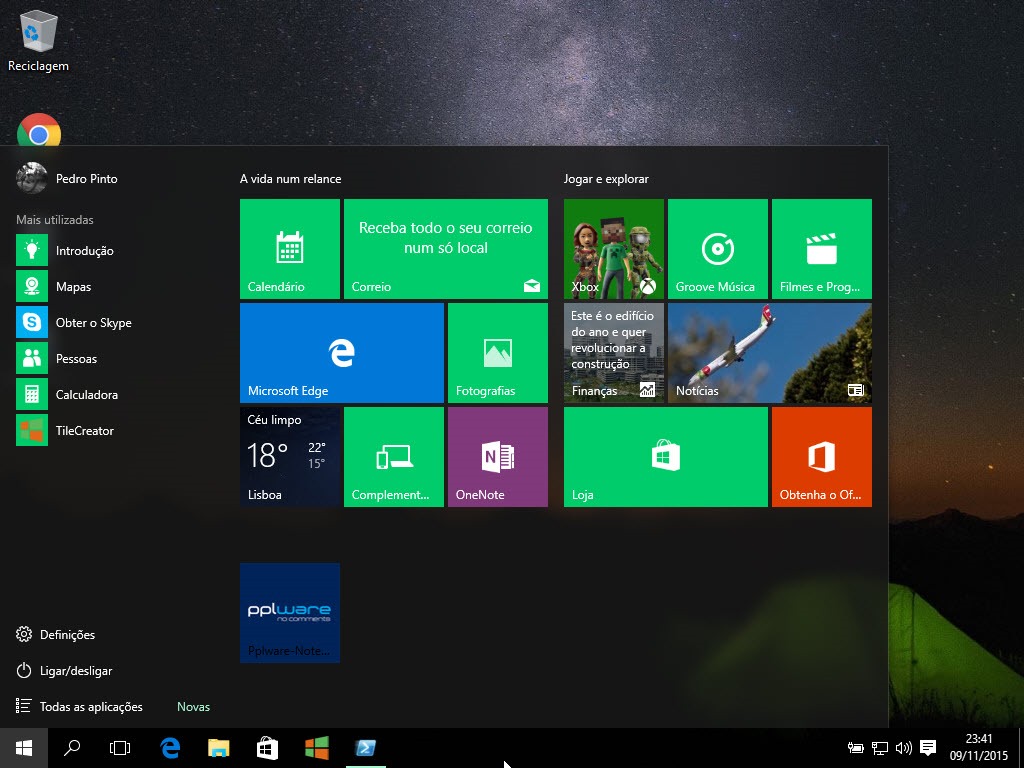
Uma das melhores novidades no Windows 10 foi sem dúvida o regresso do Menu Iniciar. Incrivelmente o Windows 10 tem apresentado alguns bugs ao nível deste menu, algo que se tem vindo a registar ao longo de várias versões lançadas. Depois do erro crítico que afecta o Menu Iniciar, há agora vários utilizadores que se queixam do facto do Menu Iniciar simplesmente não abrir.
Como resolver?

Depois de algumas pesquisas parece que a solução foi encontrada e funciona na maioria dos sistemas afectados. Se o seu Menu Iniciar não abre, siga os seguintes passos:

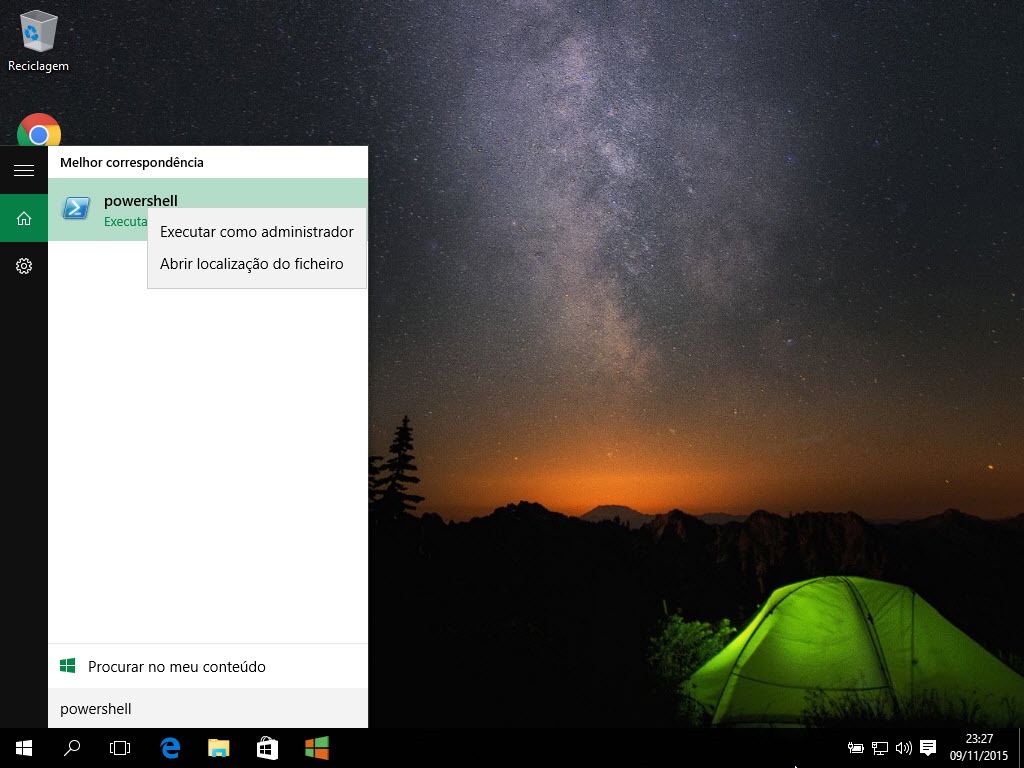
Passo 1 – Abrir o powershell com privilégios de administrador


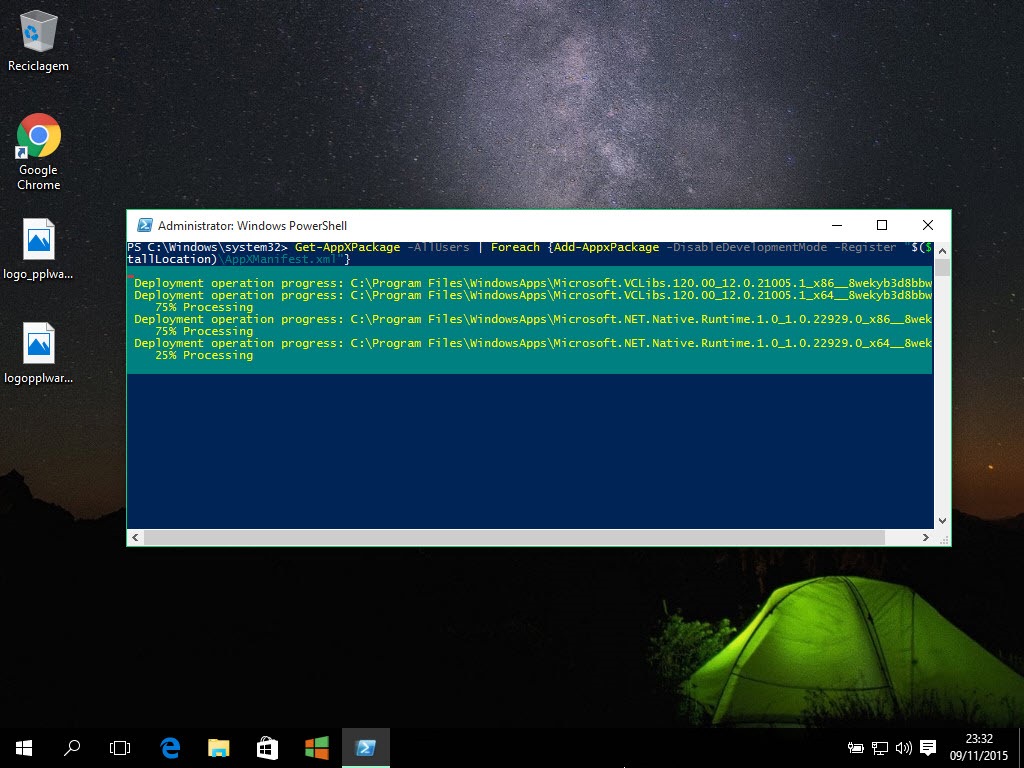
Passo 2 – Inserir na powershell o seguinte comando e de seguida carregar em Enter.

Get-AppXPackage -AllUsers | Foreach {Add-AppxPackage -DisableDevelopmentMode -Register “$($_.InstallLocation)\AppXManifest.xml”}


Após introduzir o comando “milagroso” e passados alguns minutos o Menu Iniciar deverá ficar de novo disponível. Se tem este problema, não pense em formatar a máquina para resolver, experimente esta dica e depois diga-nos se funcionou.
Mais informações »

domingo, 22 de novembro de 2015

Travamentos após atualização do Windows 10 Threshold 2 - Dicas

com 0 Comentário

Se o comportamento persistir após atualizar os drivers, desabilite todos os programas de terceiros, ou seja, uma Inicialização limpa, para verificar se algum dos programas instalado em seu computador possa estar provocando esse comportamento.

Siga as etapas abaixo para solucionar esse comportamento.

Etapa 1

Caso tenha um antivírus instalado ou mais de um, sugiro que desinstale pelo Painel de Controle no ícone Programas e Recursos ou desabilite temporariamente pelas configurações do próprio antivírus.

Nota: Muitos antivírus possuem uma ferramenta própria de remoção. Acesse o site do Software instalado para mais informações. Seu sistema não ficará desprotegido pois o Windows tem um sistema de segurança próprio que habilita automaticamente assim que reiniciar o computador.

Etapa 2

Desabilite todos os programas de terceiros, ou seja, uma Inicialização limpa, para verificar se algum dos programas instalado em seu computador possa estar provocando esse comportamento.

Para inicialização limpa siga os passos abaixo:

Na Área de Trabalho, pressione simultaneamente as teclas Windows + R para abrir o Executar;
No Executar digite MSCONFIG e clique em OK para abrir a Configuração do Sistema;
Na guia Serviços, assinale a opção Ocultar todos serviços Microsoft e clique em Desativar Tudo;
Clique em Aplicar e em OK;
Reinicie o computador.

NOTA: Este procedimento desabilita todos serviços e programas de terceiros. Você pode posteriormente, se o problema for solucionado desta forma, habilitar os programas e serviços que serão inicializados com o Windows, seletivamente, ao invés de manter todos desativados. Se o problema voltar após ativação da inicialização de um serviço ou programa em especifico, o problema está exatamente na inicialização deste software e é recomendável removê-lo.

Etapa 3
Execute ferramentas de reparação Dism e Scannow.
Essas são ferramentas de diagnóstico e auxiliam no reparo da imagem do sistema.

Pressione as teclas Windows + X, selecione Prompt de comando (Admin), copie e cole os comandos abaixo e pressione enter depois de cada comando.

Sfc /ScanNow
Dism /Online /Cleanup-image /RestoreHealth


Teste e veja se o comportamento se repete, caso o comportamento continue execute o próximo procedimento.

Etapa 4

Para criar uma unidade de recuperação USB

Realize o Download do Windows 10 em outro computador espete um Pendrive no computador, abra o prompt de comando como administrador e execute os procedimentos abaixo:
  • Diskpart 
  • List disk 
  • Select disk 1 
  • Clean 
  • Create partition primary 
  • List partition 
  • Active 
  • Format fs=NTFS quick 
  • Assign 

Copie arquivos da imagem do Windows 10 para pen drive bootavel.
  1. Insira o disco de instalação do Windows. Reinicie o computador e preste atenção na tela para fazer boot do CD. Quando solicitado, pressione qualquer tecla.
  2. Após clicar em qualquer tecla, como solicitado no passo anterior, deverá chegar a tela de Instalação do Windows. Clique em "Reparar Computador"
  3. Você será direcionado a tela "Opções de Recuperação do Sistema". Basta selecionar o idioma e clicar em "avançar". Siga a partir do Passo 3, solicitando a correção de inicialização
  4. O computador mostrará uma tela com os erros de sistema recuperados. Após isso, basta reiniciar. 
Boa sorte!
Mais informações »

quarta-feira, 22 de outubro de 2014

Windows 10 Technical Preview

com 0 Comentário

Seja um testador do Windows 10 e confira o novo Menu Iniciar e outras novidades

Windows 10 Technical Preview é a primeira versão de testes do Windows 10, o novo SO da Microsoft apresentado em uma conferência para a imprensa em setembro de 2014. O sistema operacional traz basicamente uma mistura das principais ferramentas do Windows 7 e do Windows 8, isso de acordo com a própria desenvolvedora.

Entre essas ferramentas, temos finalmente o Menu Iniciar de volta, um sistema de múltiplas áreas de trabalho, um método de organizar janelas mais eficiente e os apps da interface moderna do Windows 8, que agora funcionam como janelas comuns ou em tela cheia.

Menu Iniciar

Muita gente reclamou da falta do Menu Iniciar no Windows 8. Na verdade, ele foi substituído pela Tela Iniciar, que não foi muito bem recebida por boa parte dos usuários do SO. Com algumas atualizações, a Microsoft foi minimizando o problema e, no Windows 10, ela resolveu recriar o Menu Iniciar.
Ele foi remodelado, mas ainda possui aquelas funções com as quais todo mundo estava acostumado no Windows 7. Juntamente com isso, as live tiles chegaram e, agora, podem ser acessadas a partir do novo Menu Iniciar. Elas são inclusive personalizáveis, da mesma forma que eram na Tela Iniciar.

Novo organizador de janelas

Nas últimas versões do Windows, sempre que você arrastava uma janela para uma das bordas da tela, ela se autoajustava e dividia a sua Área de trabalho em duas partes iguais. Agora, se você fizer isso, o Windows vai sugerir para você imediatamente outras opções de organização.
Assim, você não precisa arrastar mais de uma janela para ter sua tela devidamente dividida, uma vez que o SO identifica suas intenções. Fora isso, esse sistema de organização permite também fazer uma grade automática de até quatro janelas de tamanho igual.


Outro detalhe importante é a possibilidade de usar os apps da interface moderna do Windows 8 como janelas comuns. Dessa forma, você conseguirá organizar esses elementos na sua Área de trabalho da mesma forma que qualquer outro programa desenvolvido no formato desktop.
Múltiplas áreas de trabalho

Essa era uma função ignorada pela Microsoft por muitos anos no ramo dos sistemas para desktops. Várias distribuições do Linux e o próprio Mac OS X já utilizam um gerenciador de áreas de trabalho múltiplas e, agora, com o Windows 10 Technical Preview, essa função passou a fazer parte do Windows.

Isso quer dizer que você pode ter várias áreas de trabalho ao mesmo tempo e colocar nelas quantas janelas quiser, quantos ícones quiser e assim por diante. É uma ótima maneira de se organizar e separar o trabalho do lazer, por exemplo.


Há um botão específico para esse gerenciador na Barra de tarefas do Windows 10 Technical Preview, ao lado do Menu Iniciar. Ele se chama “Task View” e cuida também das suas janelas abertas ao mesmo tempo.
Novo explorador de arquivos

O Windows Explorer foi refeito e agora é mais inteligente. Ele deixa as pastas mais visitadas pelo usuário em evidência e permite fazer buscas em todo o sistema operacional. Isso quer dizer que você poderá buscar não apenas arquivos e documentos como também poderá procurar apps instalados no PC.

A ferramenta de busca do Windows também mudou e agora consegue pesquisar arquivos, apps e resultados na web. Ela está fixada no Menu Iniciar e na Barra de tarefas para facilitar a sua vida. Fora tudo isso, a Microsoft ainda promete melhorar significativamente o desempenho do SO de modo geral.
Instalação

Para instalar o Windows 10 Technical Preview em seu PC, você precisa fazer o download da imagem ISO (versões x86 e x64) e gravá-la em um DVD ou descompactar tudo em um pendrive bootável. A execução dessa instalação funciona praticamente da mesma forma que no Windows 8.


Baixe o Windows Technical Preview

Siga estas etapas para baixar o Technical Preview:
  • Inscreva-se no Windows Insider Program caso ainda não o tenha feito. 
  • Veja os requisitos do sistema
  • Clique em um dos links Baixar nesta página para baixar um arquivo especial, chamado arquivo ISO, que pode ser usado para instalar o Preview preview. 
  • Uma vez concluído o download, transfira o arquivo ISO para uma mídia de instalação, como um DVD ou um pen drive. 
  • Dê um toque duplo ou clique duas vezes emsetup.exe na mídia de instalação e siga as etapas indicadas.

Um computador com Windows Technical Preview

Importante

    • Lembre-se de que testar uma versão inicial como esta pode ser arriscado. É por isso que recomendamos que o preview não seja instalado em seu computador principal, seja doméstico ou empresarial. Panes inesperadas no computador podem danificar ou até mesmo excluir arquivos. Portanto, faça um backup de tudo.
    • Se quiser parar de usar o Windows Technical Preview e voltar à sua versão anterior do Windows, você terá que reinstalar essa versão anterior usando a mídia de recuperação ou instalação que veio com o computador, normalmente um DVD. Caso não tenha a mídia de recuperação, talvez você possa criar uma unidade de recuperação USB.
    • Depois de instalar o Windows Technical Preview, você não poderá usar a partição de recuperação do computador para retornar à versão anterior do Windows.
Links para baixar
Chave do produto (Product Key): NKJFK-GPHP7-G8C3J-P6JXR-HQRJR
IdiomaLink para baixarValor de hash SHA-1
Inglês de 64 bits (x64)
 Baixar (3.81 GB)  
EB75A3D3C0F621F175B75DC65DB036D0E00EAC43
Inglês de 32 bits (x86)
 Baixar (2.93 GB) 
73AC23AD89489855F33CA224F196327740057E2E
Inglês (Reino Unido) de 64 bits (x64)
 Baixar (3.79 GB)  
17C6CD7224D13DB61B93A4A9D38202E3A0019378
Inglês (Reino Unido) de 32 bits (x86)
 Baixar (2.94 GB) 
BFF496678A09255738BFBFA14903295D55478C33
Chinês (simplificado) de 64 bits (x64)
 Baixar (3.96 GB)   
135E3193571C5AF9FBF36D24D07B2BE7EE49B2E8  
Chinês (simplificado) de 32 bits (x86)
 Baixar (3.05 GB)   
3EE3A2033BE666BA55AFED3FCF6BB52A7C15C7CC  
Português (Brasil) de 64 bits (x64)
 Baixar (3.76 GB)    
3DA91BB9EA7316F670C0A132D940FC1D58BAB296  
Português (Brasil) de 32 bits (x86)
 Baixar (2.91 GB)   
611FE8F94906EFE75F64D197913344AC040DF644  

Mais informações »

Total de visualizações